

Waar vind je het
1
Open je chatbot
Klik vanuit Chatbots op de chatbot waaraan je wilt werken.
2
Open Bronnen
Klik in de linker zijbalk, onder Hoofdmenu, op Bronnen.
3
Open het tabblad Toevoegen
Bovenaan staan Overzicht en Toevoegen. Klik op Toevoegen. De
eerste keer bevestig je de eenmalige voorwaarden.
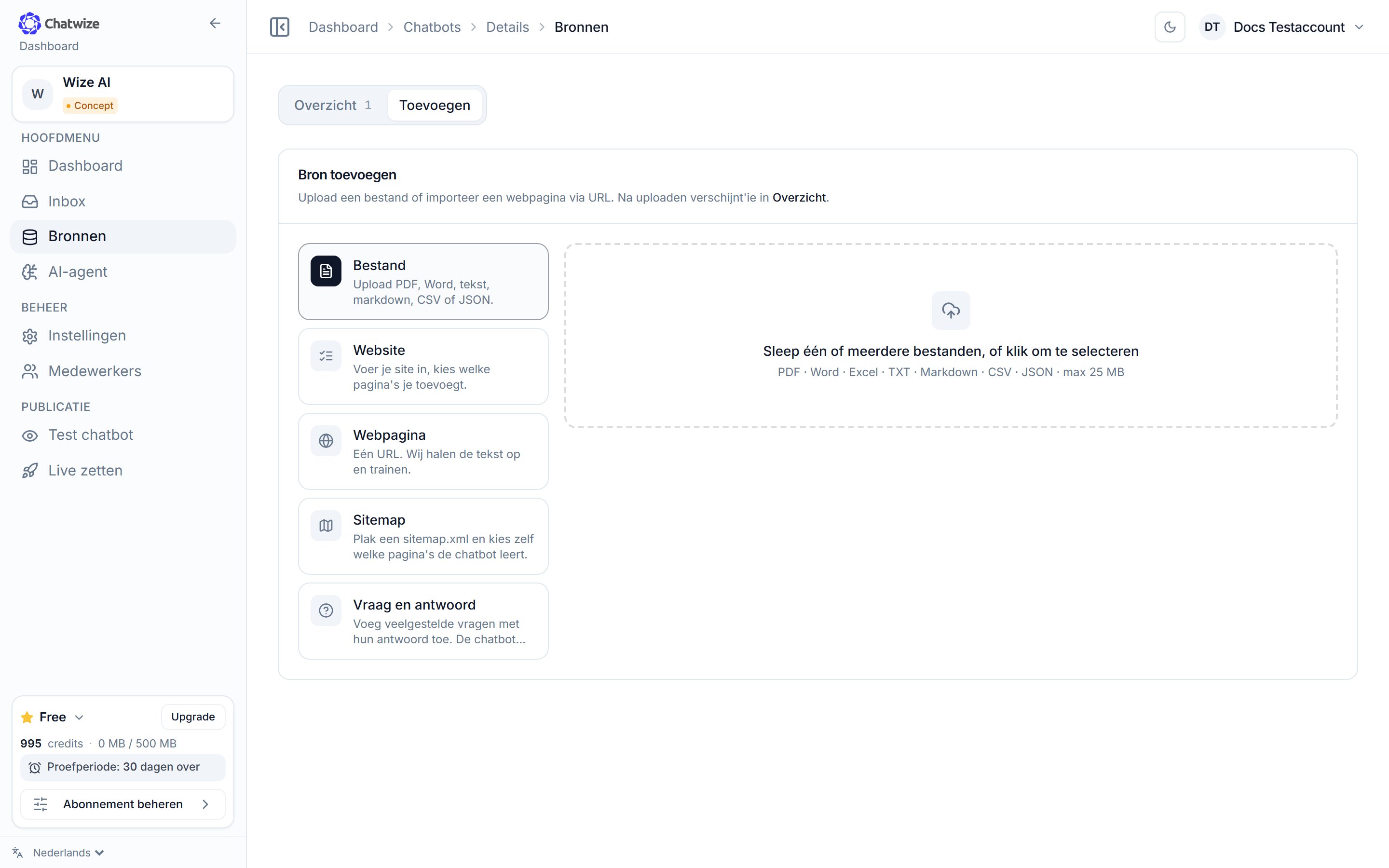
Bronnen → Toevoegen. Kies hoe je content wilt toevoegen.
Manieren om content toe te voegen
Bestand
Upload PDF, Word (.docx), Excel (.xlsx), tekst, Markdown, CSV of JSON,
maximaal 25 MB per bestand.
Website
Vul je site in, Chatwize zoekt de pagina’s op en jij vinkt aan welke je
toevoegt.
Webpagina
Eén URL, Chatwize haalt de tekst op en traint erop.
Sitemap
Plak een sitemap.xml. Je krijgt de gevonden pagina’s te zien en kiest zelf
welke je toevoegt.
Vraag en antwoord
Plak vragen en antwoorden; de chatbot leert ze als een FAQ.
Alleen de moderne Office-formaten werken: .docx en .xlsx. De oude
.doc- en .xls-bestanden worden geweigerd; sla die eerst opnieuw op in het
nieuwe formaat.Bronnen beheren
Je bronnen verschijnen onder het tabblad Overzicht zodra ze verwerkt zijn. Daar verwijder je ze ook, of download je het originele document terug. Je verbruik en wat je nog over hebt, zie je onderin de linker zijbalk.Zorgen dat antwoorden kloppen
Gebruik gestructureerde content
Gebruik gestructureerde content
Koppen, korte alinea’s en lijsten zijn beter doorzoekbaar dan lappen tekst.
Houd het actueel
Houd het actueel
Is een bron verouderd? Werk ‘m bij of verwijder ‘m onder Overzicht, zodat
de bot er niet meer uit antwoordt.
Voeg vraag-en-antwoordparen toe
Voeg vraag-en-antwoordparen toe
Beantwoordt je website een veelgestelde vraag niet duidelijk, voeg er dan een
vraag-en-antwoordpaar voor toe. Dat is de snelste manier om een zwak
antwoord te verbeteren.
Voeg niet alles toe
Voeg niet alles toe
Irrelevante of dubbele pagina’s verwateren de resultaten.