

Waar vind je het
1
Open je chatbot
Klik vanuit Chatbots op de chatbot die je wilt publiceren.
2
Open Live zetten
Klik in de linker zijbalk, onder Publicatie, op Live zetten.
3
Open 'Op je website'
Klik op Op je website, vul het adres van je website in en klik op
Genereer code. Je embed-code verschijnt; kopieer ‘m.
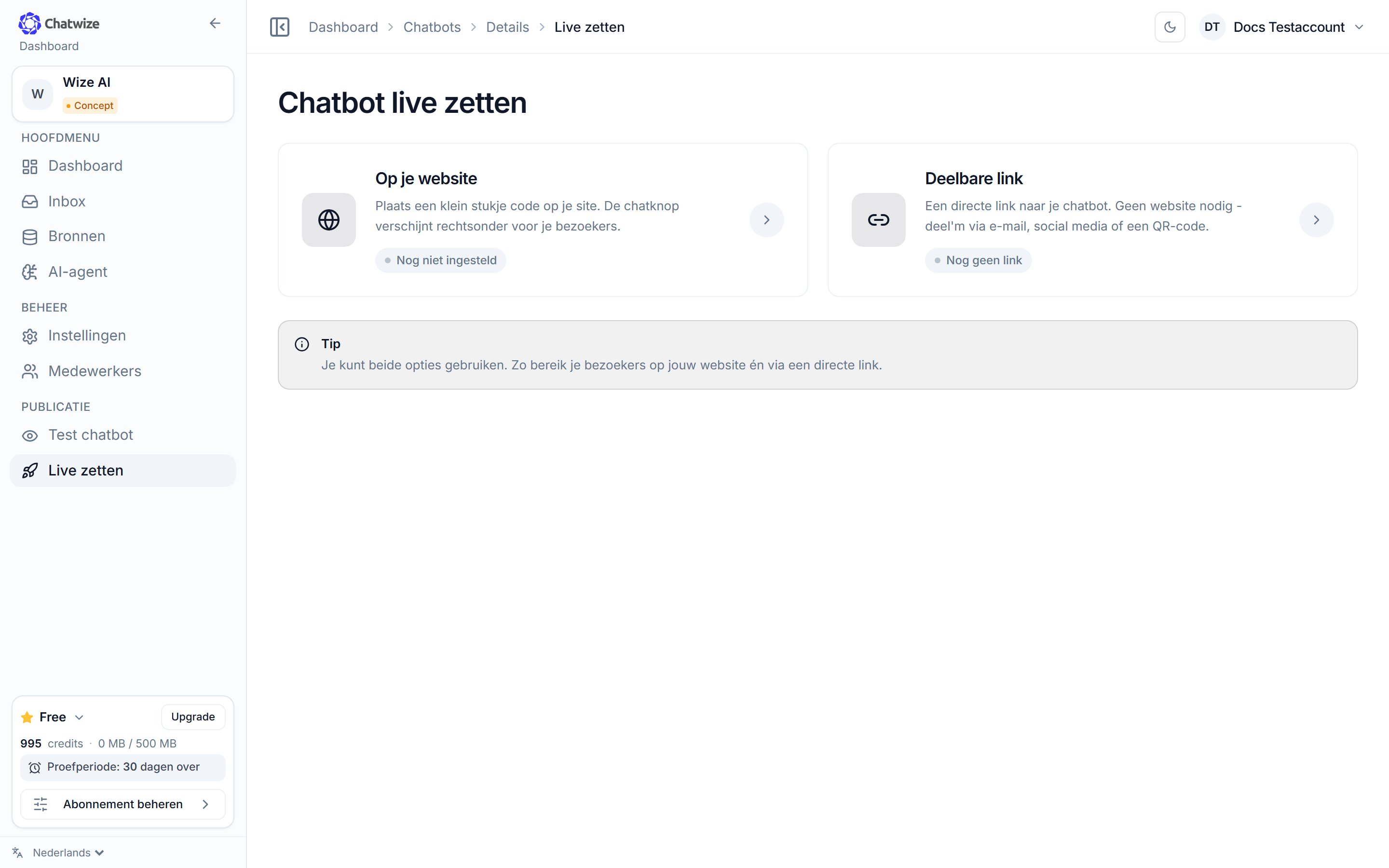
Live zetten → Op je website is waar je embed-code staat.
Je code
De code ziet er zo uit, met jouw eigen sleutel op de plek vanwk_JOUW_WIDGETSLEUTEL:
Waar plak je het
Plak de code vlak vóór de afsluitende</body>-tag op elke pagina waar je de chat
wilt laten verschijnen. Door defer wacht de widget tot je pagina geladen is.
Eigen HTML-site
Eigen HTML-site
Voeg de code toe vóór de afsluitende body-tag in je template- of
lay-outbestand, zodat het op elke pagina laadt.
WordPress
WordPress
Gebruik een plugin waarmee je code in de footer kunt invoegen, of voeg het
toe aan het footer-template van je thema.
Shopify
Shopify
Voeg de code toe aan
theme.liquid vóór de afsluitende body-tag in de
code-editor van je thema.Webflow / Wix / Squarespace
Webflow / Wix / Squarespace
Gebruik het site-brede aangepaste-code- of footergedeelte in je
site-instellingen en plak de code daar.
Google Tag Manager
Google Tag Manager
Maak een Custom HTML-tag met de code en trigger ‘m op alle pagina’s.
Controleer of het werkt
Open je website en zoek de chatballon in de hoek. Klik erop en stel een vraag. Verschijnt hij niet? Controleer of de code op de pagina staat, of het website-adres dat je in Chatwize invulde klopt, en leeg eventuele paginacache.Deelbare link
Liever een aparte chatpagina dan een ballon? Gebruik op Live zetten de Deelbare link: een directe link naar je chatbot die je kunt delen via e-mail, social media of een QR-code, die je daar meteen kunt downloaden. Geen website nodig. Wil je diezelfde chatpagina in een eigen pagina inbouwen, dan staat er onder de link ook een iframe-variant klaar.Er is één deelbare link per chatbot. Iedereen die de link heeft, kan met je
chatbot praten. Raakt die op straat, dan vervang je ‘m op diezelfde pagina; de
oude link werkt dan direct niet meer.
Je chatbot afschermen
Onder Instellingen → Toegang & beheer bepaal je wie de chatbot mag gebruiken en hoe intensief.Snelheidslimiet
Snelheidslimiet
Begrenst hoeveel vragen één bezoeker achter elkaar kan stellen. Laat dit
aanstaan: het houdt de chatbot beschikbaar voor gewone bezoekers en voorkomt
dat één iemand je verbruik opmaakt. Deel je de chatbot breed, bijvoorbeeld
via social media of een QR-code, kies dan een strakkere limiet.
Wachtwoordbeveiliging
Wachtwoordbeveiliging
Zet een toegangscode op de chatbot, met je eigen tekst op het slotscherm.
Handig voor een interne chatbot, een chatbot achter een klantportaal, of een
chatbot die je nog aan het testen bent.