> ## Documentation Index
> Fetch the complete documentation index at: https://guidenl.chatwize.ai/llms.txt
> Use this file to discover all available pages before exploring further.
# Snelstart
> Maak je eerste chatbot aan en zet 'm live, stap voor stap.
Van een leeg account naar een werkende chatbot op je website. Volg de stappen op
volgorde.
## 1. Maak een chatbot aan
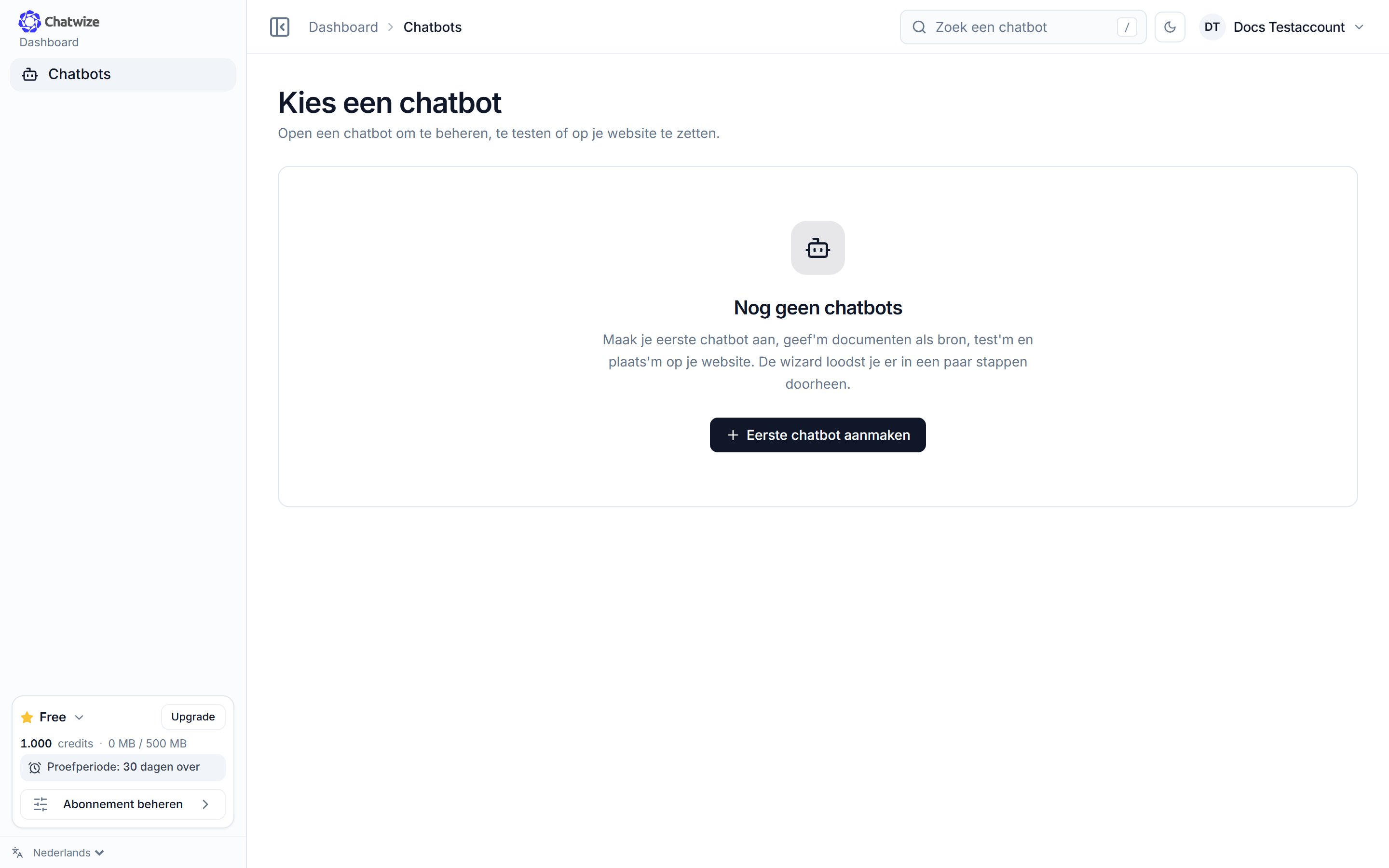
Log in op [eu.chatwize.ai](https://eu.chatwize.ai). Je komt uit op
**Chatbots**.
Klik op **Eerste chatbot aanmaken**. Heb je al een chatbot, dan heet de knop
**Nieuwe chatbot**. Een wizard van drie stappen opent.
Kies een startsjabloon dat bij je situatie past en klik op **Verder**. Het
sjabloon bepaalt de toon en de grenzen van de bot; je past alles later aan.
Vul je **bedrijfsnaam** en een **chatbot-naam** in (beide verplicht). Een
**contact-e-mailadres** is optioneel: daar verwijst de bot naar als hij iets
niet weet. Kies ook de **taal van de chatbot**: Nederlands, Engels of
automatisch.
Kies een **primaire kleur** en de **positie van de widget** (rechts of links).
Rechts zie je een voorbeeld. Klik op **Chatbot aanmaken**.
 Je nieuwe chatbot begint als **concept** en je belandt op zijn **Dashboard**. De
eerste keer loopt er een korte rondleiding langs de belangrijkste onderdelen; die
kun je overslaan. Alles wat je in de wizard koos, pas je later aan onder
**Instellingen**.
## 2. Voeg je kennis toe
Klik in de linker zijbalk op **Bronnen**.
Bovenaan staan **Overzicht** en **Toevoegen**. Bij een lege chatbot sta je al
op **Toevoegen**. De eerste keer bevestig je de eenmalige voorwaarden.
Kies **Bestand**, **Website**, **Webpagina**, **Sitemap** of **Vraag en
antwoord** en volg de aanwijzingen. Bronnen verschijnen onder **Overzicht**
zodra ze verwerkt zijn.
Meer hierover in [Kennisbank](/nl/kennisbank).
## 3. Stel 'm in
Klik in de linker zijbalk op **Instellingen** voor de begroeting, kleuren en
avatar (zie [Widget aanpassen](/nl/widget-aanpassen)), en op **AI-agent** voor de
instructies en toon (zie [AI-agent](/nl/ai-agent)).
Gebruik **Test chatbot** in de zijbalk om echte vragen uit te proberen voordat je
live gaat.
## 4. Zet 'm live
Klik in de linker zijbalk, onder **Publicatie**, op **Live zetten**.
Open **Op je website**, vul je website-adres in, klik op **Genereer code**
en kopieer de code.
Voeg de code toe aan je website. De chatballon verschijnt automatisch.
Alle details in [Installeren op je site](/nl/installatie).
Leg namen, e-mailadressen en eigen gegevens vast.
Laat bezoekers je team bereiken.
Je nieuwe chatbot begint als **concept** en je belandt op zijn **Dashboard**. De
eerste keer loopt er een korte rondleiding langs de belangrijkste onderdelen; die
kun je overslaan. Alles wat je in de wizard koos, pas je later aan onder
**Instellingen**.
## 2. Voeg je kennis toe
Klik in de linker zijbalk op **Bronnen**.
Bovenaan staan **Overzicht** en **Toevoegen**. Bij een lege chatbot sta je al
op **Toevoegen**. De eerste keer bevestig je de eenmalige voorwaarden.
Kies **Bestand**, **Website**, **Webpagina**, **Sitemap** of **Vraag en
antwoord** en volg de aanwijzingen. Bronnen verschijnen onder **Overzicht**
zodra ze verwerkt zijn.
Meer hierover in [Kennisbank](/nl/kennisbank).
## 3. Stel 'm in
Klik in de linker zijbalk op **Instellingen** voor de begroeting, kleuren en
avatar (zie [Widget aanpassen](/nl/widget-aanpassen)), en op **AI-agent** voor de
instructies en toon (zie [AI-agent](/nl/ai-agent)).
Gebruik **Test chatbot** in de zijbalk om echte vragen uit te proberen voordat je
live gaat.
## 4. Zet 'm live
Klik in de linker zijbalk, onder **Publicatie**, op **Live zetten**.
Open **Op je website**, vul je website-adres in, klik op **Genereer code**
en kopieer de code.
Voeg de code toe aan je website. De chatballon verschijnt automatisch.
Alle details in [Installeren op je site](/nl/installatie).
Leg namen, e-mailadressen en eigen gegevens vast.
Laat bezoekers je team bereiken.