> ## Documentation Index
> Fetch the complete documentation index at: https://guidenl.chatwize.ai/llms.txt
> Use this file to discover all available pages before exploring further.
# Overname door medewerker
> Laat bezoekers een echt persoon bereiken, met optionele kantooruren.
Bezoekers kunnen vragen om met je team te praten; jij krijgt een melding en kunt
het gesprek overnemen. Je zet dit aan onder **Instellingen**, in de groep
**Toegang & beheer**.
## Waar vind je het
Klik vanuit **Chatbots** op de chatbot waaraan je wilt werken.
Klik in de linker zijbalk, onder **Beheer**, op **Instellingen**.
Scroll naar de groep **Toegang & beheer** en klik op **Overname door
medewerker** om die uit te klappen.
 ## Wat je instelt
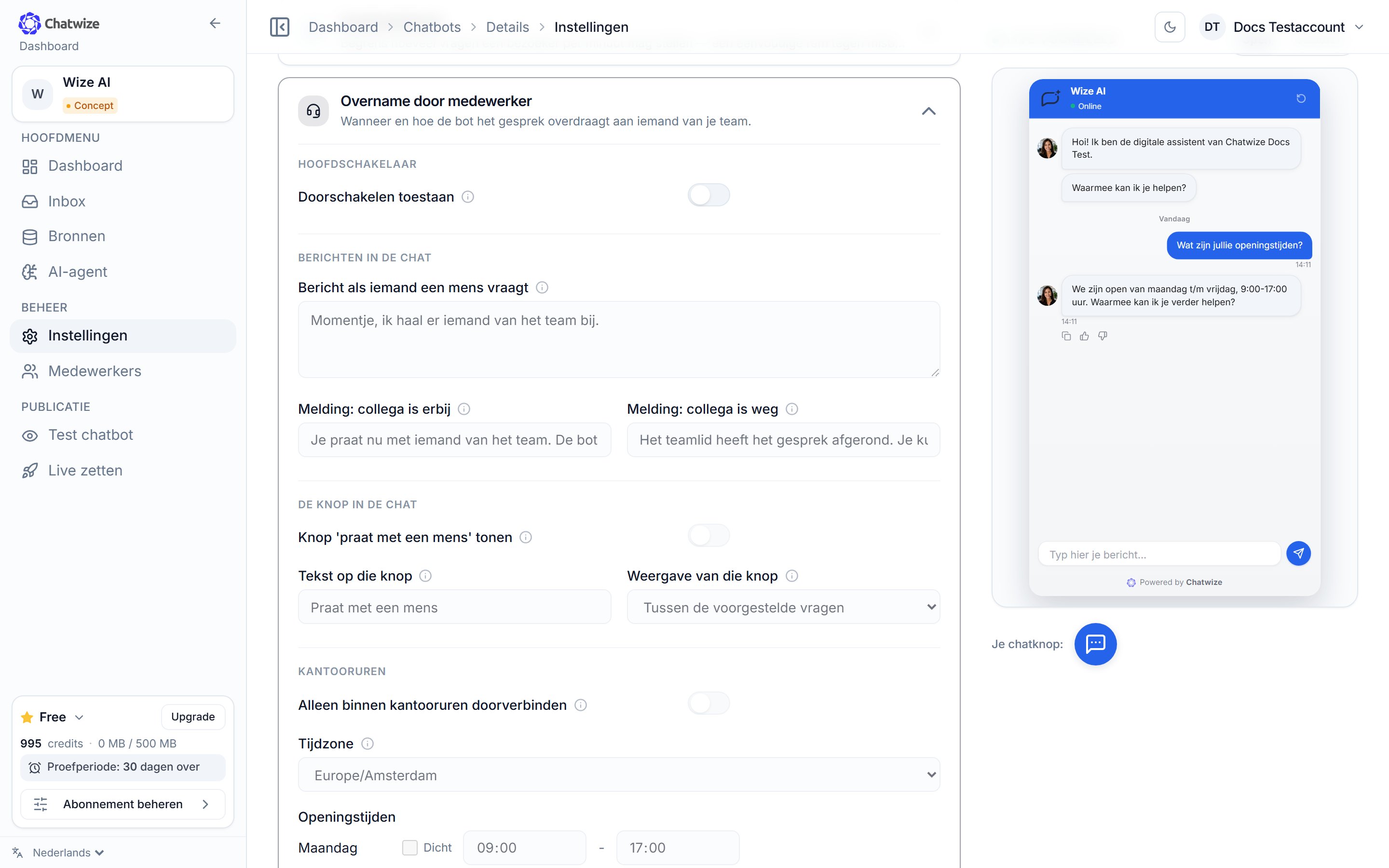
**Doorschakelen toestaan** zet de hele functie aan of uit. Staat hij uit, dan
is er geen knop, geen meldingen, en kun je ook zelf geen gesprek overnemen.
Wat de bezoeker te zien krijgt als hij om een mens vraagt, en de meldingen
als een collega het gesprek binnenkomt of weer verlaat.
De knop waarmee een bezoeker om een mens vraagt. De tekst pas je zelf aan;
standaard staat er "Praat met een mens". Je kiest ook of de knop los onder de
voorgestelde vragen staat of ertussen.
Optioneel: alleen binnen kantooruren doorverbinden. Je stelt een **tijdzone**
in en per dag (maandag t/m zondag) of je open bent en tussen welke tijden.
## Buiten kantooruren
Staat het buiten je openingstijden, dan wordt er niet live doorverbonden maar
krijgt de bezoeker je **offline-bericht**. De vraag wordt wel vastgelegd en je
meldingen gaan alsnog uit, zodat je team later kan opvolgen.
Kantooruren kunnen alleen *beperken* wanneer overname wordt aangeboden; ze zetten
het nooit aan als de hoofdschakelaar uit staat.
## Een gesprek overnemen
Klik in de linker zijbalk op **Inbox**. Gesprekken waar iemand wacht, zijn
gemarkeerd.
Open het gesprek en klik op **Neem het gesprek over**. Je ziet bovenin
"Live chat actief - jij antwoordt nu"; de AI is gepauzeerd zolang jij het
gesprek beheert.
Klaar? Klik op **Geef terug aan AI** en de assistent pakt het weer op.
## Meldingen
Zolang je de Inbox openhebt, krijg je een **geluidssignaal en een melding** als
een bezoeker om een medewerker vraagt. Wil je het ook buiten het dashboard weten,
zet dan een e-mailmelding of een webhook aan. Zie [Integraties](/nl/integraties).
## Wat je instelt
**Doorschakelen toestaan** zet de hele functie aan of uit. Staat hij uit, dan
is er geen knop, geen meldingen, en kun je ook zelf geen gesprek overnemen.
Wat de bezoeker te zien krijgt als hij om een mens vraagt, en de meldingen
als een collega het gesprek binnenkomt of weer verlaat.
De knop waarmee een bezoeker om een mens vraagt. De tekst pas je zelf aan;
standaard staat er "Praat met een mens". Je kiest ook of de knop los onder de
voorgestelde vragen staat of ertussen.
Optioneel: alleen binnen kantooruren doorverbinden. Je stelt een **tijdzone**
in en per dag (maandag t/m zondag) of je open bent en tussen welke tijden.
## Buiten kantooruren
Staat het buiten je openingstijden, dan wordt er niet live doorverbonden maar
krijgt de bezoeker je **offline-bericht**. De vraag wordt wel vastgelegd en je
meldingen gaan alsnog uit, zodat je team later kan opvolgen.
Kantooruren kunnen alleen *beperken* wanneer overname wordt aangeboden; ze zetten
het nooit aan als de hoofdschakelaar uit staat.
## Een gesprek overnemen
Klik in de linker zijbalk op **Inbox**. Gesprekken waar iemand wacht, zijn
gemarkeerd.
Open het gesprek en klik op **Neem het gesprek over**. Je ziet bovenin
"Live chat actief - jij antwoordt nu"; de AI is gepauzeerd zolang jij het
gesprek beheert.
Klaar? Klik op **Geef terug aan AI** en de assistent pakt het weer op.
## Meldingen
Zolang je de Inbox openhebt, krijg je een **geluidssignaal en een melding** als
een bezoeker om een medewerker vraagt. Wil je het ook buiten het dashboard weten,
zet dan een e-mailmelding of een webhook aan. Zie [Integraties](/nl/integraties).