> ## Documentation Index
> Fetch the complete documentation index at: https://guidenl.chatwize.ai/llms.txt
> Use this file to discover all available pages before exploring further.
# Gegevens verzamelen
> Leg namen, e-mailadressen en eigen gegevens vast en stuur ze door.
Chatwize kan informatie uit gesprekken verzamelen en doorsturen. Je stelt dit in
onder **Instellingen**, in de groep **Gegevens verzamelen**.
## Waar vind je het
Klik vanuit **Chatbots** op de chatbot waaraan je wilt werken.
Klik in de linker zijbalk, onder **Beheer**, op **Instellingen**.
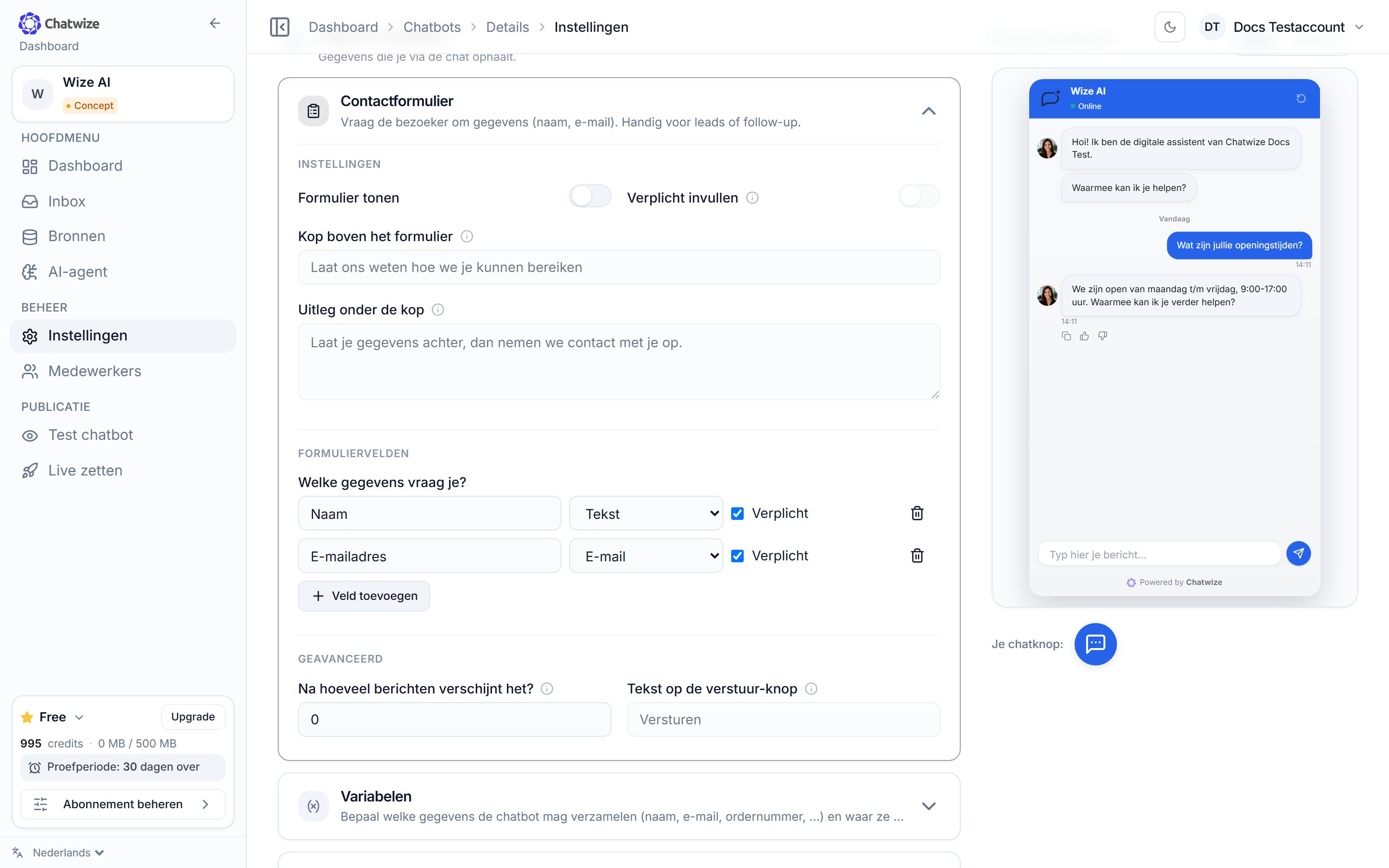
Klik op **Contactformulier**, **Variabelen** of **Tevredenheid / feedback**
om die uit te klappen.
 ## Drie secties
Vraag de bezoeker om gegevens (naam, e-mail) met een formulier in de chat. Je
bepaalt de velden, of ze verplicht zijn, en na hoeveel berichten het
verschijnt.
Bepaal welke gegevens de chatbot mag verzamelen (naam, e-mail, ordernummer, …)
en waar ze heen gaan.
Zet duimpjes onder de antwoorden van de AI, met een optionele toelichting van
de bezoeker.
### Variabelen automatisch laten invullen
Per variabele kun je aanzetten dat de assistent 'm **zelf herkent** in het
gesprek. Noemt een bezoeker zijn e-mailadres gewoon in een zin, dan wordt dat
vastgelegd zonder dat je een formulier hoeft te tonen.
## Waar de gegevens heen gaan
Alles wat verzameld wordt staat in **Inbox → Gegevens**, met een link terug naar
het gesprek waar het vandaan komt. Formulierinzendingen en variabelen staan daar
bij elkaar, met een label dat laat zien waar elke invoer vandaan komt. Vanaf die
pagina exporteer je alles naar CSV.
Automatisch doorsturen doe je in de groep **Doorsturen & integraties**:
* **E-mailnotificaties** — een bericht naar je eigen inbox.
* **Webhook** — gegevens naar je CRM, spreadsheet of automatiseringstool.
Zie [Integraties](/nl/integraties) voor het instellen daarvan.
Per kanaal kies je welke velden meegaan. Vink je één veld aan, dan wordt er
verstuurd zodra dat binnen is; vink je er meerdere aan, dan wacht Chatwize tot ze
er allemaal zijn. Die keuze geldt voor alle webhooks samen.
Verzamelde gegevens komen uit wat een bezoeker zelf typt. Behandel ze als
onvertrouwde invoer: controleer ze voordat je ze in je CRM, een factuur of een
spreadsheet gebruikt.
## Drie secties
Vraag de bezoeker om gegevens (naam, e-mail) met een formulier in de chat. Je
bepaalt de velden, of ze verplicht zijn, en na hoeveel berichten het
verschijnt.
Bepaal welke gegevens de chatbot mag verzamelen (naam, e-mail, ordernummer, …)
en waar ze heen gaan.
Zet duimpjes onder de antwoorden van de AI, met een optionele toelichting van
de bezoeker.
### Variabelen automatisch laten invullen
Per variabele kun je aanzetten dat de assistent 'm **zelf herkent** in het
gesprek. Noemt een bezoeker zijn e-mailadres gewoon in een zin, dan wordt dat
vastgelegd zonder dat je een formulier hoeft te tonen.
## Waar de gegevens heen gaan
Alles wat verzameld wordt staat in **Inbox → Gegevens**, met een link terug naar
het gesprek waar het vandaan komt. Formulierinzendingen en variabelen staan daar
bij elkaar, met een label dat laat zien waar elke invoer vandaan komt. Vanaf die
pagina exporteer je alles naar CSV.
Automatisch doorsturen doe je in de groep **Doorsturen & integraties**:
* **E-mailnotificaties** — een bericht naar je eigen inbox.
* **Webhook** — gegevens naar je CRM, spreadsheet of automatiseringstool.
Zie [Integraties](/nl/integraties) voor het instellen daarvan.
Per kanaal kies je welke velden meegaan. Vink je één veld aan, dan wordt er
verstuurd zodra dat binnen is; vink je er meerdere aan, dan wacht Chatwize tot ze
er allemaal zijn. Die keuze geldt voor alle webhooks samen.
Verzamelde gegevens komen uit wat een bezoeker zelf typt. Behandel ze als
onvertrouwde invoer: controleer ze voordat je ze in je CRM, een factuur of een
spreadsheet gebruikt.