> ## Documentation Index
> Fetch the complete documentation index at: https://guidenl.chatwize.ai/llms.txt
> Use this file to discover all available pages before exploring further.
# Escalatie naar Menselijke Ondersteuning
> Escalatie naar Menselijke Ondersteuning: ontdek hoe je in Chatwize eenvoudig een gesprek overdraagt aan een collega via Human Support Handover.
Hoewel AI-chatbots krachtig zijn, is menselijke expertise soms nog steeds nodig. De ingebouwde functie voor escalatie naar menselijke ondersteuning in Chatwize stelt jou of je collega's in staat om op elk moment tijdens een lopende chatsessie in te grijpen en het gesprek over te nemen.
## Instellen van Menselijke Escalatie Agent
Ga naar het tabblad **Customizations**. Onder de sectie "Settings" klik je op **Human Support Handover**.
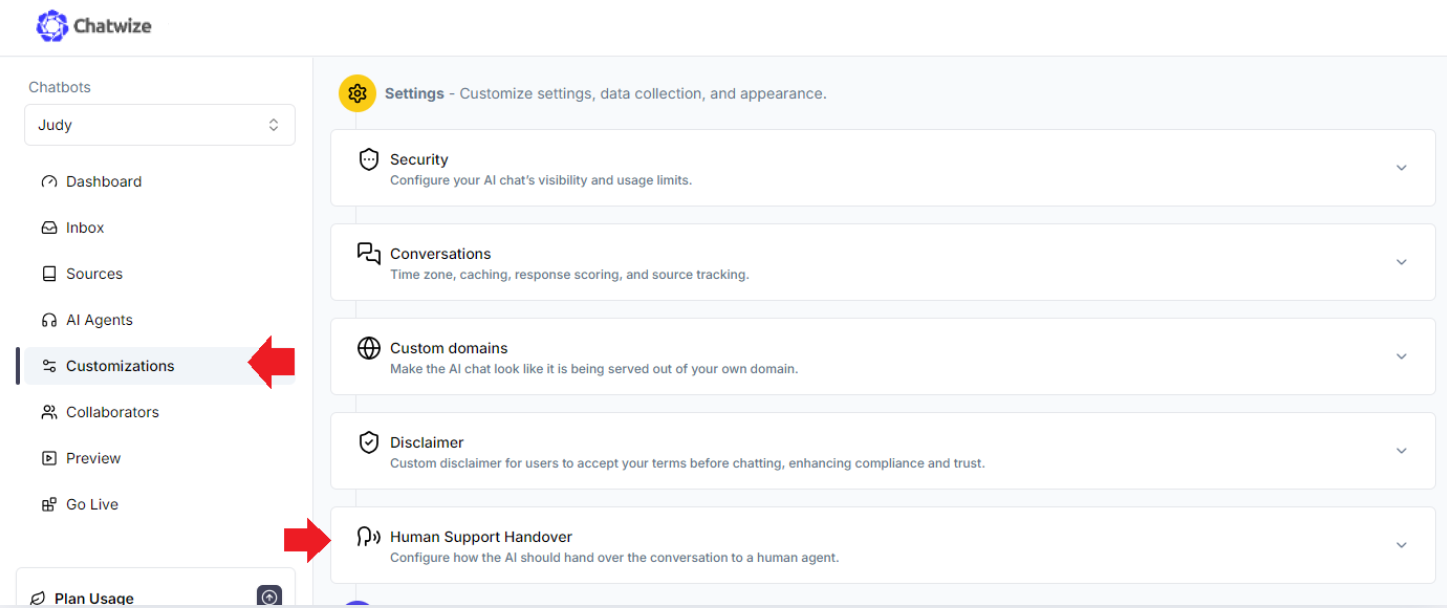
Schakel **Enable Human Escalation** in. Er verschijnen nu verschillende configuratie-opties.
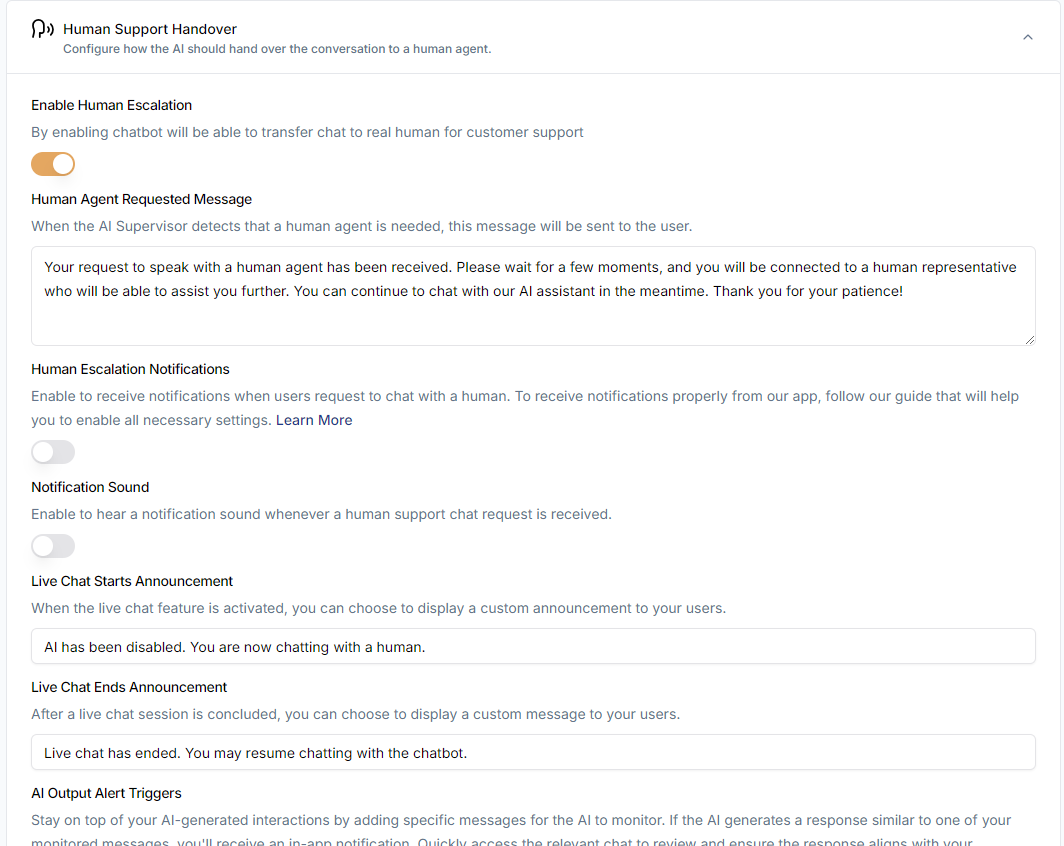
Je kunt instellen wat de AI zegt wanneer een verzoek om menselijke ondersteuning wordt gedetecteerd en welke berichten worden weergegeven wanneer een menselijke agent het gesprek overneemt of verlaat. Voor geavanceerde toepassingen kun je aangepaste zinnen of intenties definiëren waarop de AI moet letten. Wanneer een dergelijke zin wordt gedetecteerd, ontvangen menselijke agenten direct een melding.
Om je configuratie te testen, genereer je een openbare link naar de chatbot en open je deze in een nieuw browsertabblad. De ingebouwde "Preview"-modus ondersteunt geen testen van menselijke escalatie.
Ga naar het tabblad **Go Live** en klik op **Share**. Mogelijk moet je tijdelijk de zichtbaarheid van je chatbot aanpassen om de link te genereren.
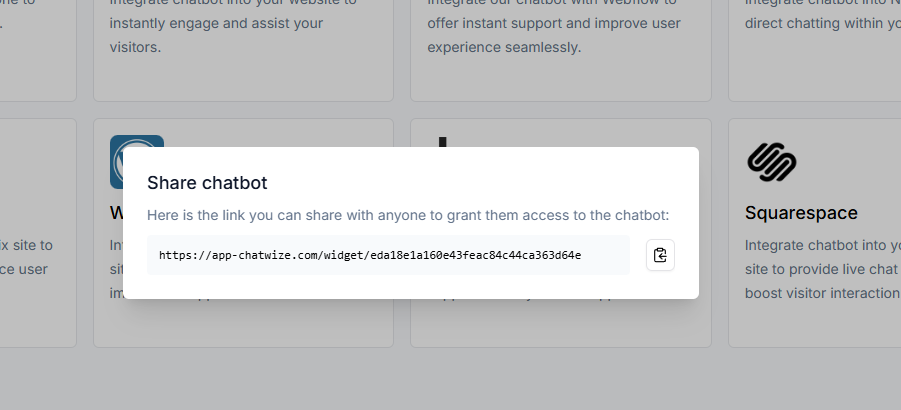
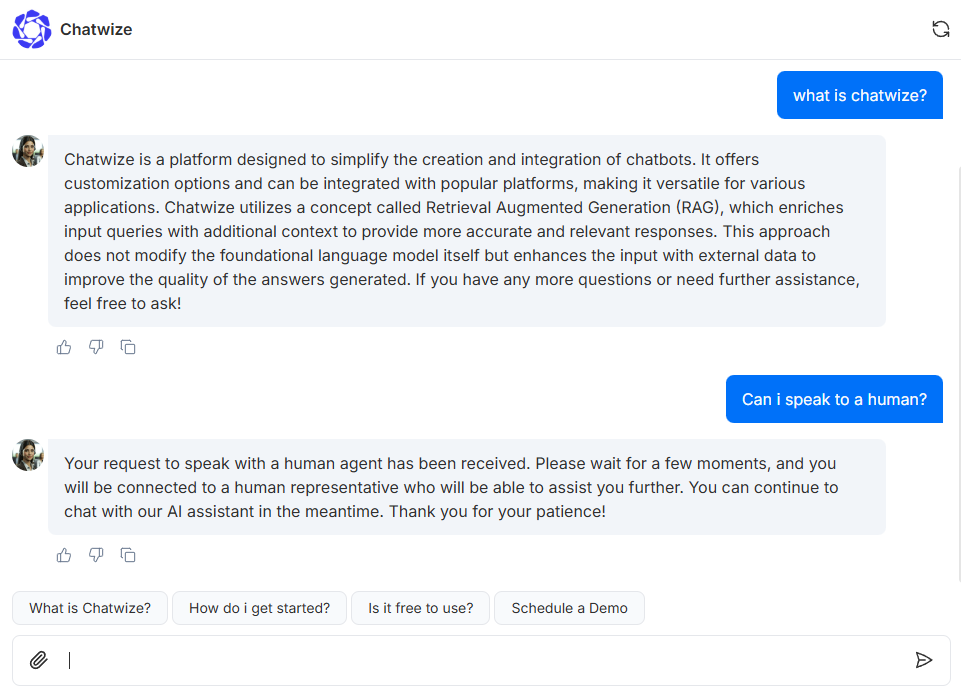
Open de gegenereerde link in een nieuw tabblad zonder het originele Chatwize-tabblad te sluiten. Je kunt nu als een gewone gebruiker testen of menselijke ondersteuning correct wordt geactiveerd.
Om als menselijke agent het gesprek over te nemen, ga je naar **Inbox** in je Chatwize-tabblad. Een oranje stip verschijnt naast de sessie waarin menselijke ondersteuning is aangevraagd. Klik erop om het gesprek over te nemen en begin te typen in het chatvenster onderaan het scherm.
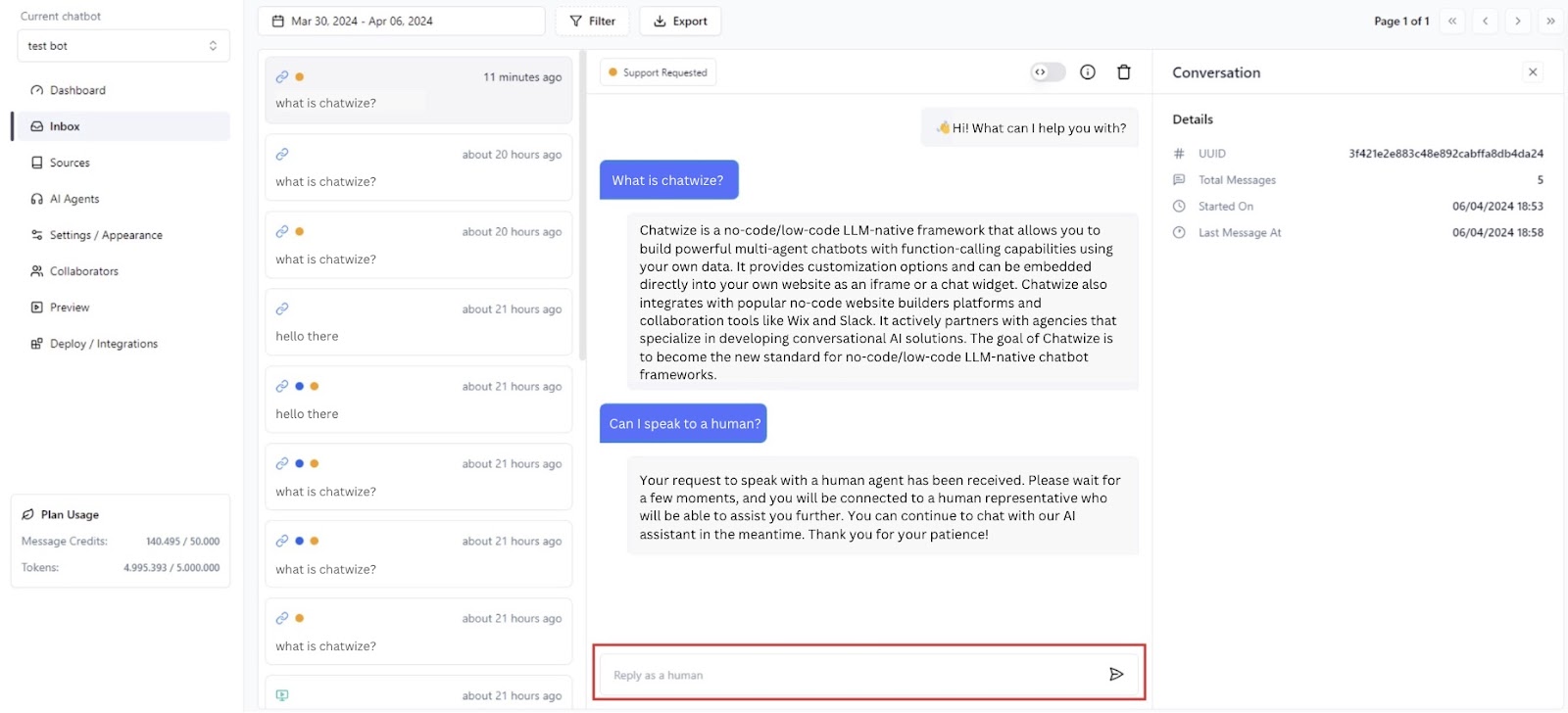
Zodra je het eerste bericht verzendt, worden de **AI Supervisor** en alle **AI Agents** uitgeschakeld. Je kunt direct met de gebruiker chatten totdat je besluit de sessie te beëindigen. Klik op **End Live Chat** om het gesprek terug te schakelen naar de AI-chatbot.
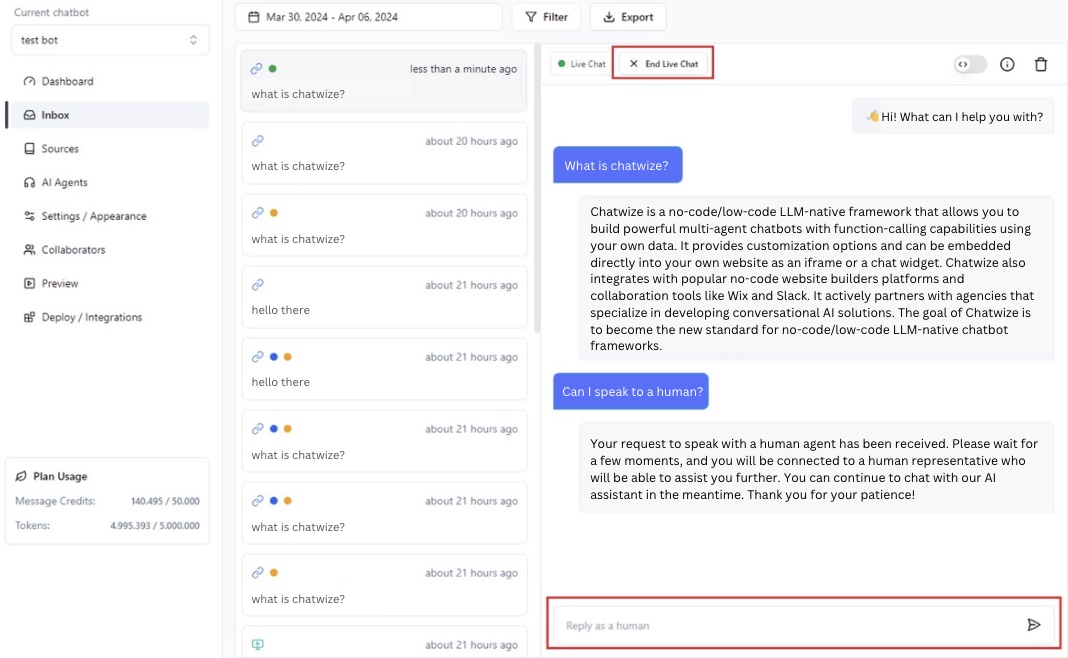
Je kunt het gebruikersgesprek blijven volgen terwijl de AI de controle overneemt.
## Menselijke Ondersteuningsmeldingen Inschakelen
Om meldingen te ontvangen bij verzoeken om menselijke ondersteuning, volg je deze stappen.
### Waarschuwingsmodi inschakelen
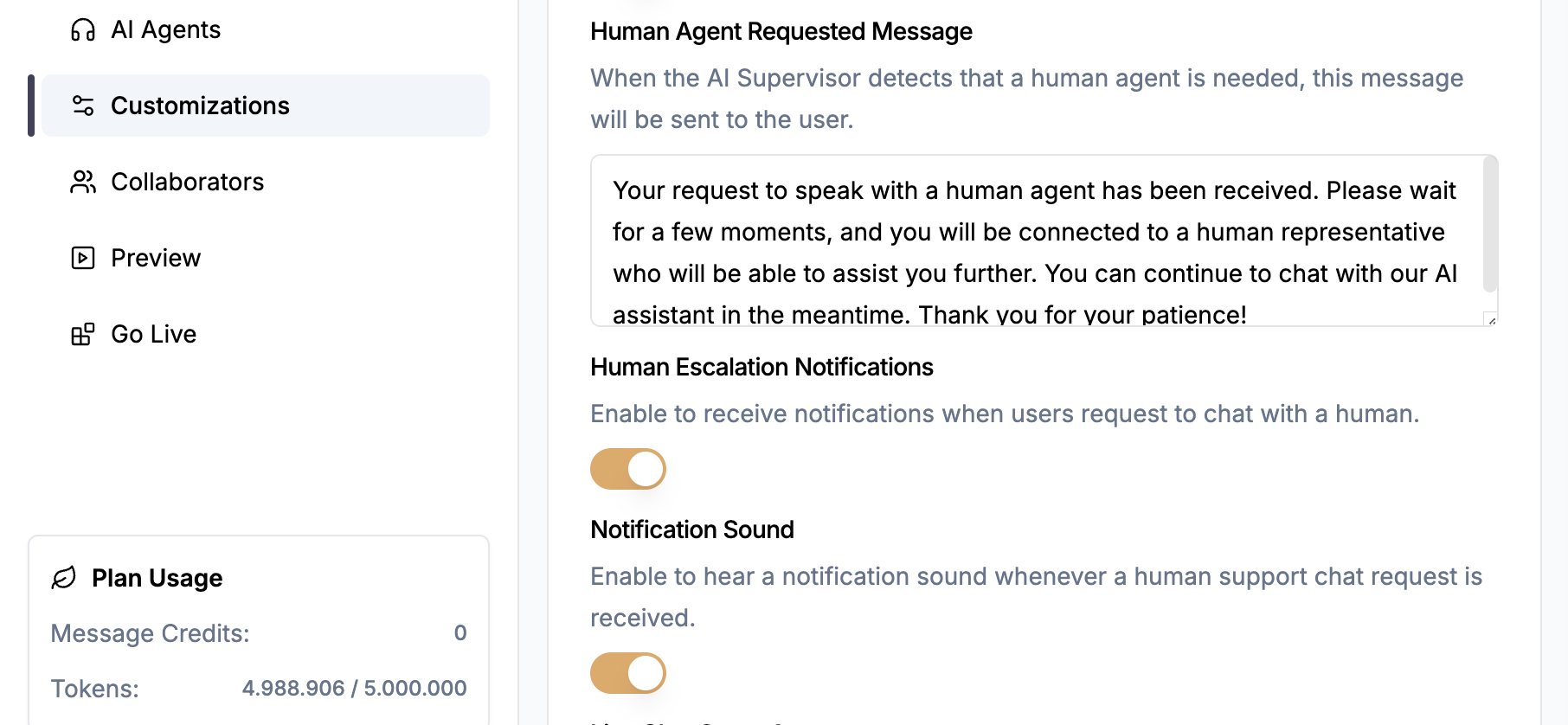
1. Ga naar het tabblad **Customizations** in de linker navigatiebalk.
2. Schakel **Human Escalation Notifications** in om meldingen voor ondersteuning te activeren.
3. Schakel **Notification Sound** in als je ook een geluidswaarschuwing wilt ontvangen.
### Browsermachtigingen
Elke browser beheert meldings- en geluidsmachtigingen afzonderlijk per website. Zorg ervoor dat je deze toestemmingen inschakelt in je browserinstellingen.
#### Google Chrome
1. Ga naar Chatwize en klik op het pictogram naast de URL-balk.
2. Selecteer **Site settings**.
3. Zorg ervoor dat **Notifications** en **Sound** zijn ingesteld op **Allow**.
#### Mozilla Firefox
1. Klik op het pictogram naast de URL en kies **Protection settings**.
2. Scroll naar **Permissions** en zorg ervoor dat meldingen niet zijn geblokkeerd.
#### Microsoft Edge
1. Klik op het pictogram naast de URL en kies **Permissions for this site**.
2. Zorg ervoor dat **Notifications** zijn toegestaan.
#### Safari
1. Klik op **Safari** > **Settings for app.chatwize.ai**.
2. Zorg ervoor dat **Pop-up Windows** en **Notifications** zijn ingesteld op **Allow**.

### Besturingssysteem Machtigingen
Ook besturingssystemen hebben hun eigen meldingsinstellingen. Volg de stappen hieronder om systeemmeldingen in te schakelen.
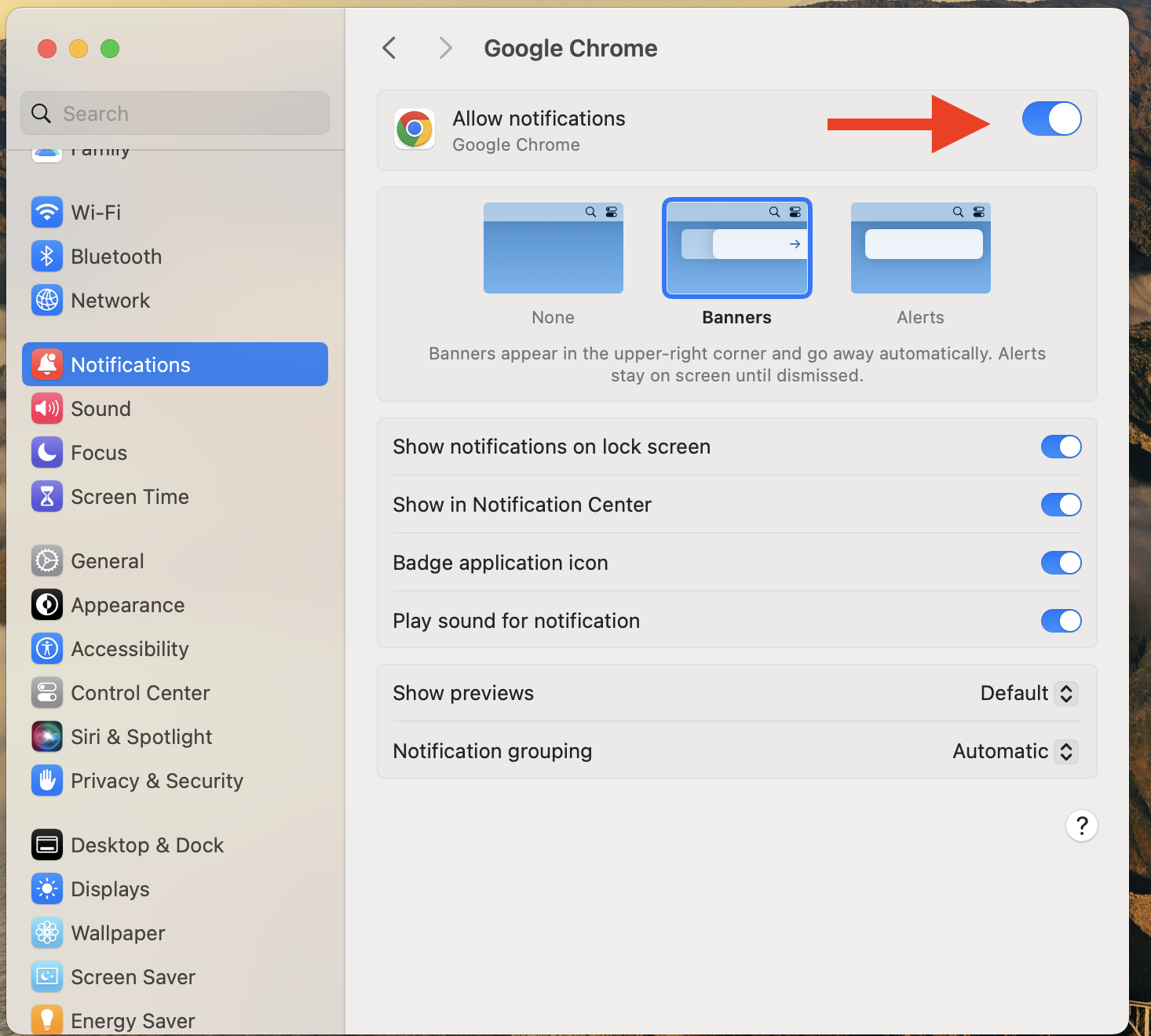
#### Apple macOS
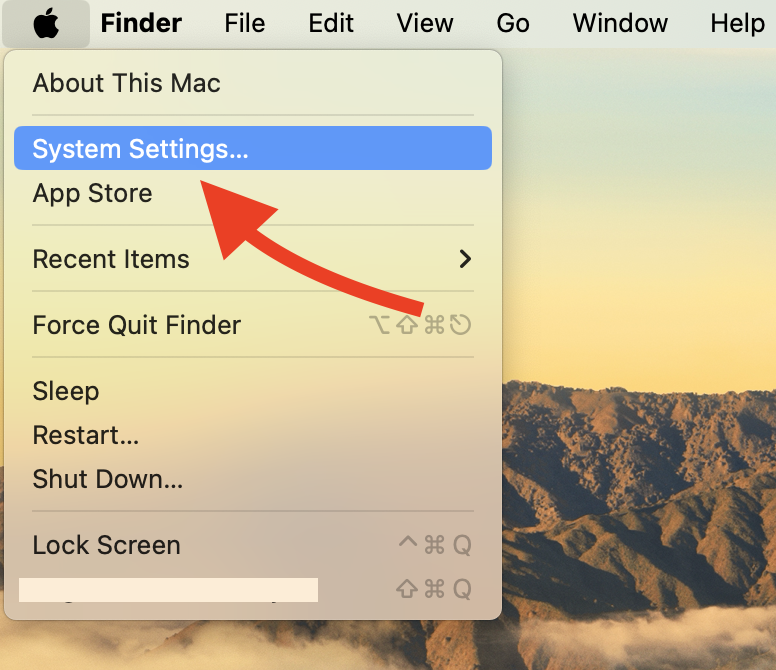
1. Ga naar **Apple menu** > **System Settings**.
2. Kies **Notifications** en selecteer je browser.
3. Zorg ervoor dat **Allow notifications** is ingeschakeld.

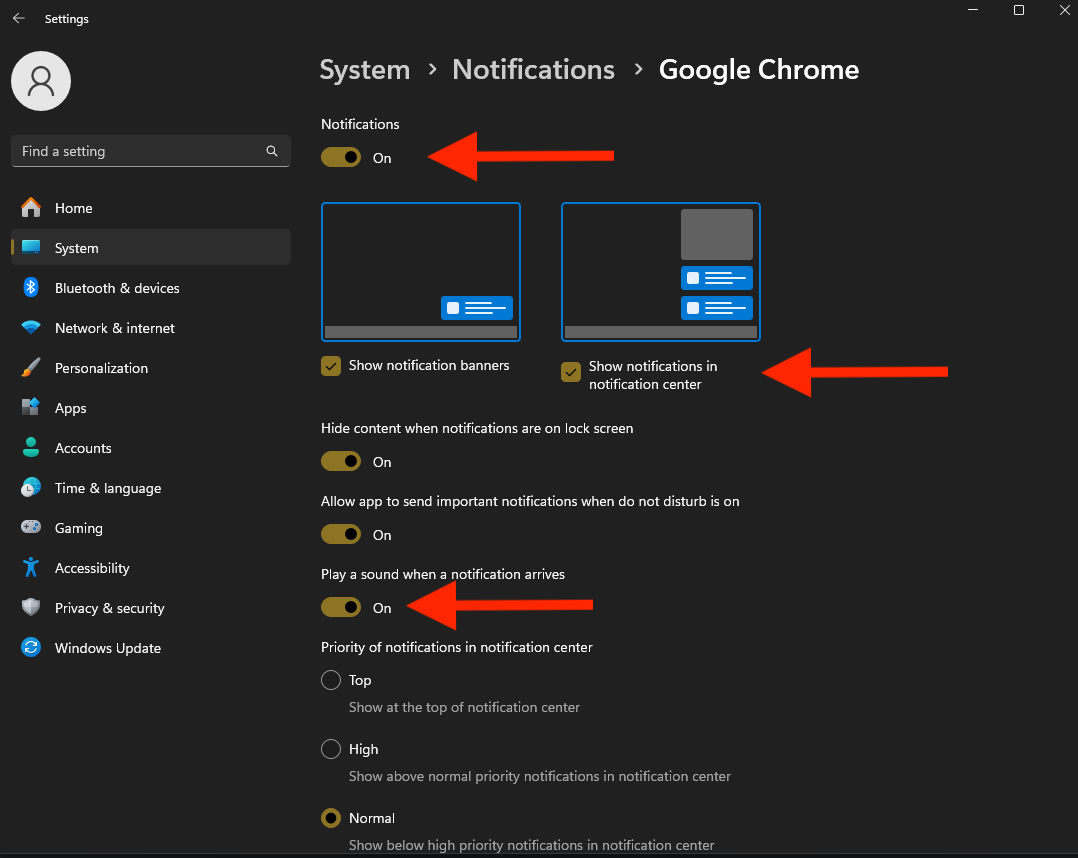
#### Windows
1. Typ "notifications" in de zoekbalk en kies **Turn app notifications on or off**.
2. Zorg ervoor dat meldingen zijn ingeschakeld voor je browser.

Nu ontvang je meldingen voor verzoeken om menselijke ondersteuning in Chatwize!